系统之家一键重装系统 > 电脑故障百科 >
lenovo台式电脑怎么重装系统xp的教程
- 作者:重装大师
- 时间:2023-02-01 11:07:08
许多用户用的是联想的电脑,因为工作关系或者个人原因,对于在联想电脑安装XP系统的需求与日俱增,然而却还会有需要重装系统的需要,下面小编来跟大家说说lenovo台式电脑怎么重装系统xp的教程,大家一起来看看吧。
工具/原料:台式电脑
系统版本:windows xp
品牌型号:Lenovo
软件版本:系统之家一键重装
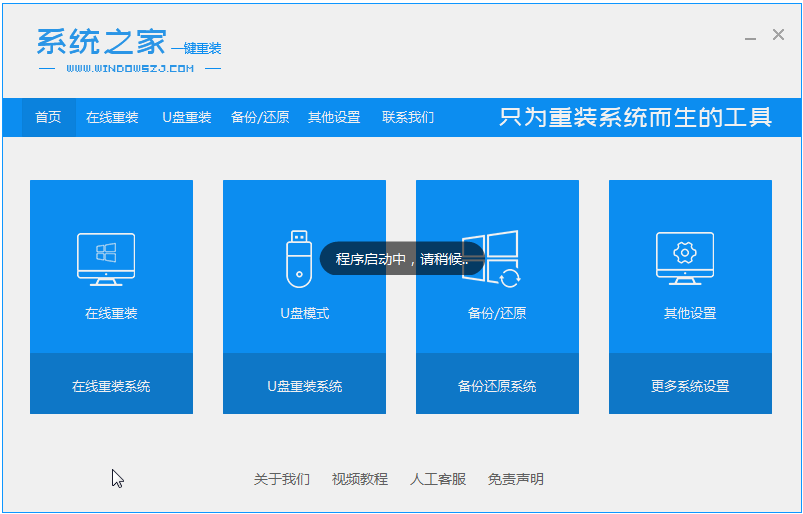
1、在电脑浏览器搜索系统之家一键重装系统官网,将其下载好并打开。
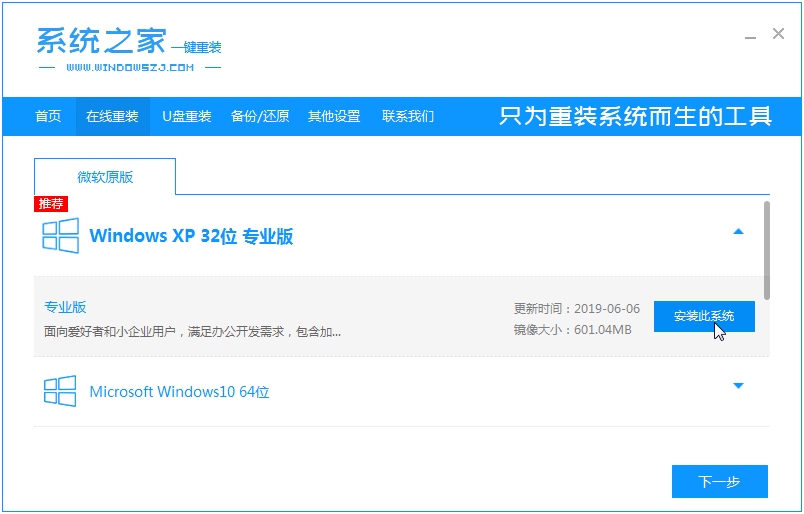
3、接下来我们选择好系统版本,点击安装此系统,需要注意的是我们在下载安装之前要关闭电脑杀毒软件,避免其影响网速。
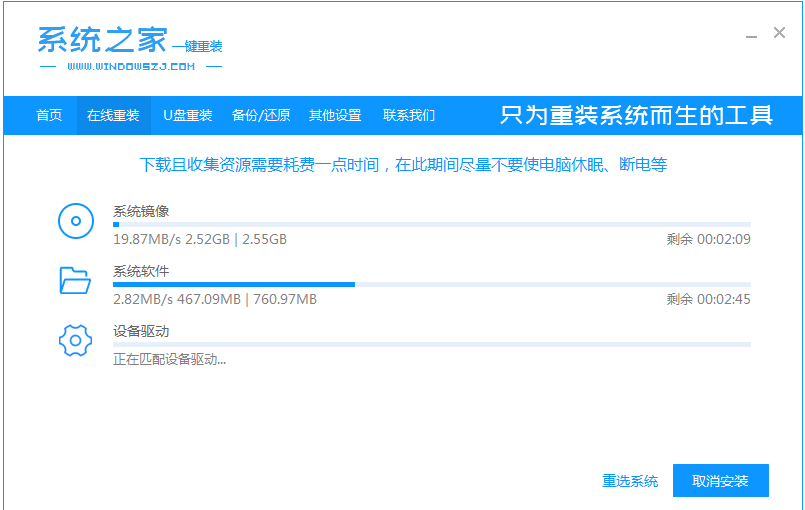
4、接下来我们耐心等待下载。
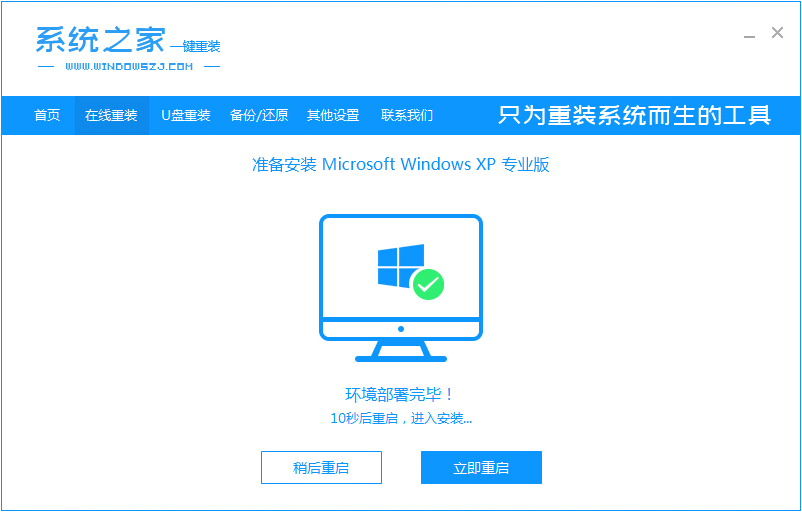
5、安装完成之后我们需要点击立即重启。
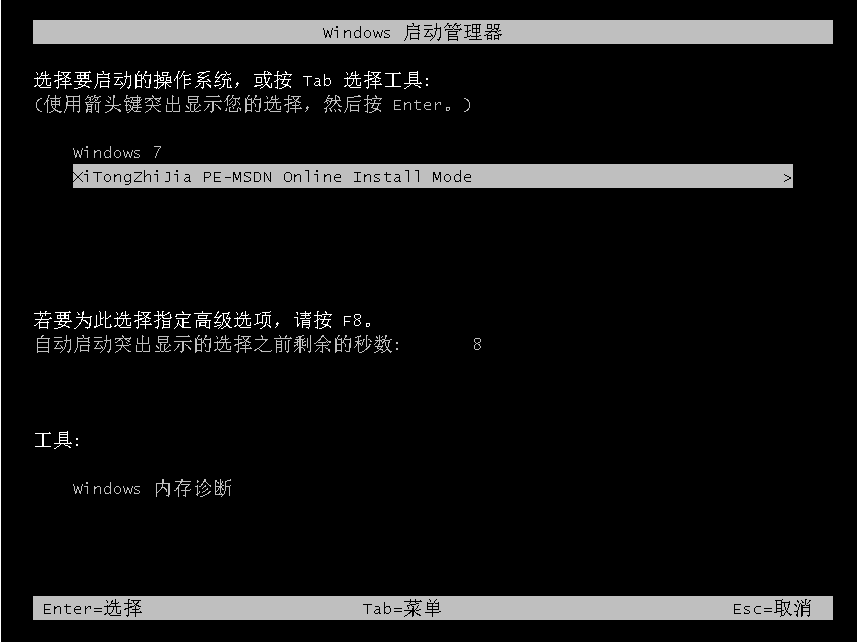
6、接着我们会进入到windows启动管理器界面。选择第二项进入pe系统里面
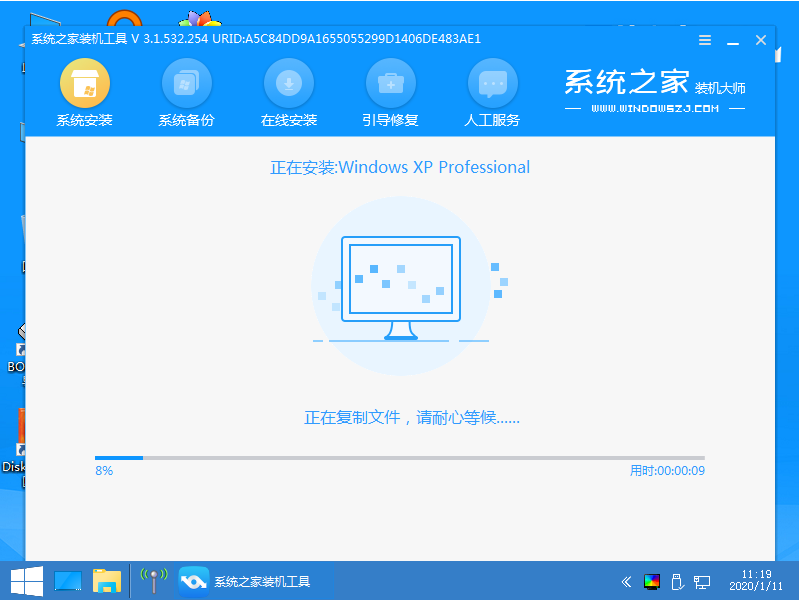
7、接下来我们会返回到pe界面继续进行安装,大家慢慢等待。
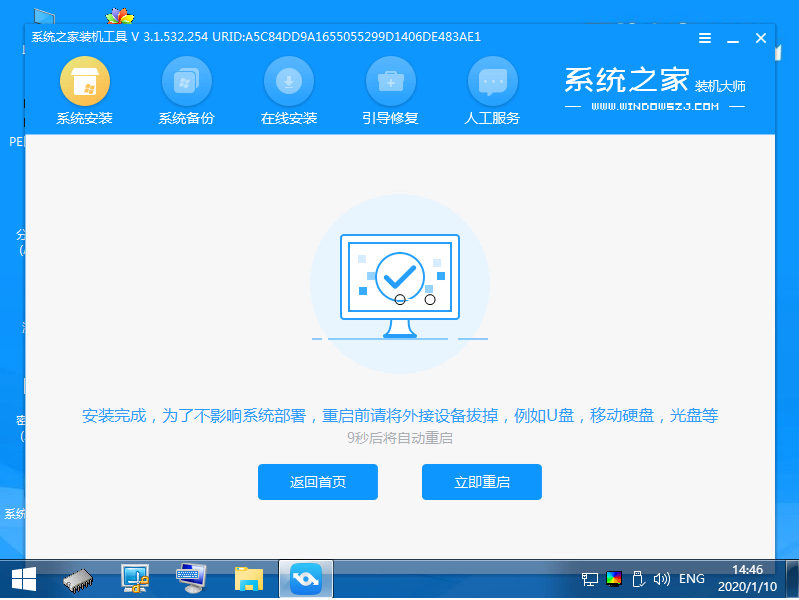
8、安装完成之后会重启我们的电脑。
9、重启完电脑之后我们就进入到新系统啦。

以上就是lenovo台式电脑怎么重装系统xp的教程啦,希望能帮助到大家。