
- 作者:重装大师
- 时间:2023-07-25 20:29:10
uefi安装系统后无法进入系统怎么办?有网友想给电脑设置uefi启动并安装新的系统,提高开机速度和运行性能,但是发现uefi安装系统后无法进入系统怎么办?不知道电脑无法进入系统什么原因?下面教下大家uefi安装系统进不去的解决方法.
电脑无法进入系统
工具/原料
系统版本:windows
品牌型号:台式机/笔记本电脑
方法步骤
1.当我们遇到uefi安装系统后无法进行系统时,首先将电脑重启或开机,在出现开机启动页面时,按下启动热键进入bios设置,使用方向键移动到“security”选项。
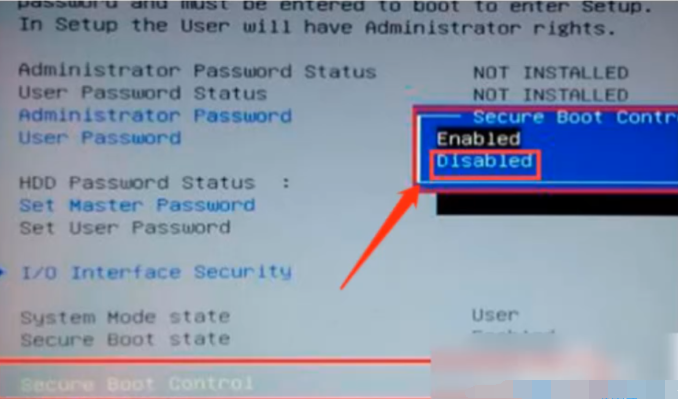
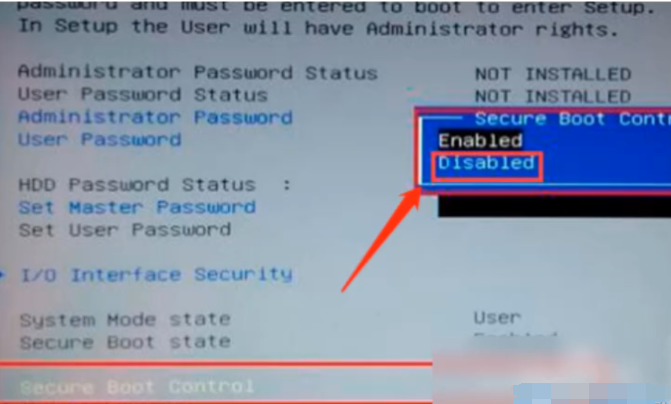
2.回车选择“secure boot control”按下回车将启动类型修改为“disabled”。
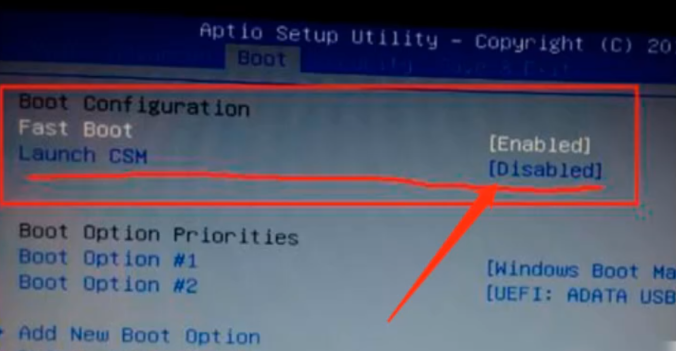
3.通过方向键切换到“boot”选项,按enter选择“launch csm”。
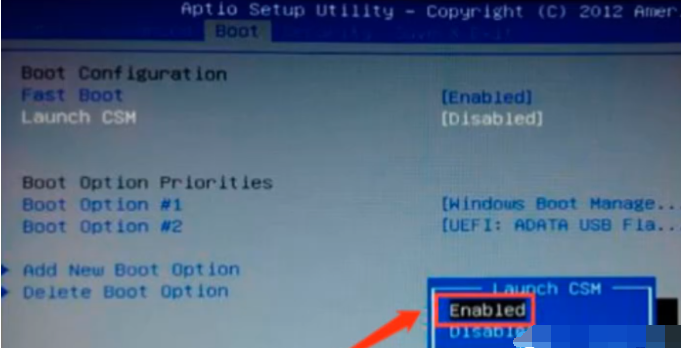
4.此时“launch csm”的启动类型默认是disabled,我们按回车将disable修改为“enable”。
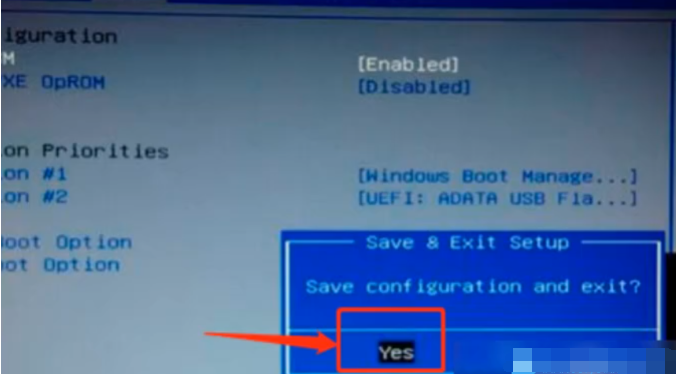
5.设置完成后,按f10保存并退出bios,在弹出的窗口中,点击“yes”即可。
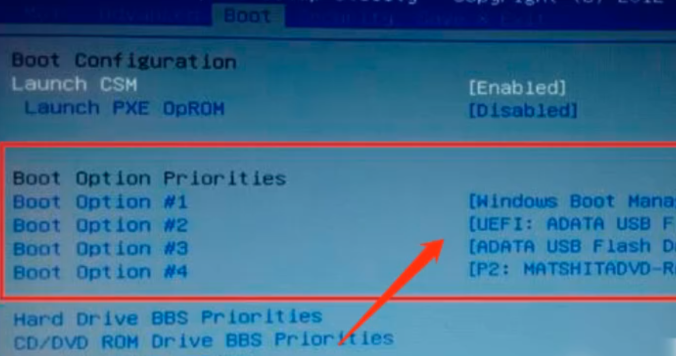
6.接着我们重启带闹闹,在重新进入bios设置页面,此时即可看出启动选项,按enter回车选择uefi选项启动即可。
总结
当我们遇到uefi安装系统后无法进行系统时,首先将电脑重启或开机,在出现开机启动页面时,按下启动热键进入bios设置,使用方向键移动到“security”选项。
回车选择“secure boot control”按下回车将启动类型修改为“disabled”。
通过方向键切换到“boot”选项,按enter选择“launch csm”。
此时“launch csm”的启动类型默认是disabled,我们按回车将disable修改为“enable”。
设置完成后,按f10保存并退出bios,在弹出的窗口中,点击“yes”即可。
接着我们重启带闹闹,在重新进入bios设置页面,此时即可看出启动选项,按enter回车选择uefi选项启动即可。
这就是uefi安装系统后无法进入系统的步骤所在,希望能帮助到大家。
















