系统之家一键重装系统 > 电脑故障百科 >
word页码怎么设置连续数字
- 作者:重装大师
- 时间:2023-03-02 16:00:52
页码在很多地方都会被用到,而页码也有各种各样的格式,今天小编要来教大家word页码怎么设置连续数字。
系统版本:windows10系统
品牌型号:华硕VivoBook14
方法
1、打开一个word文档。
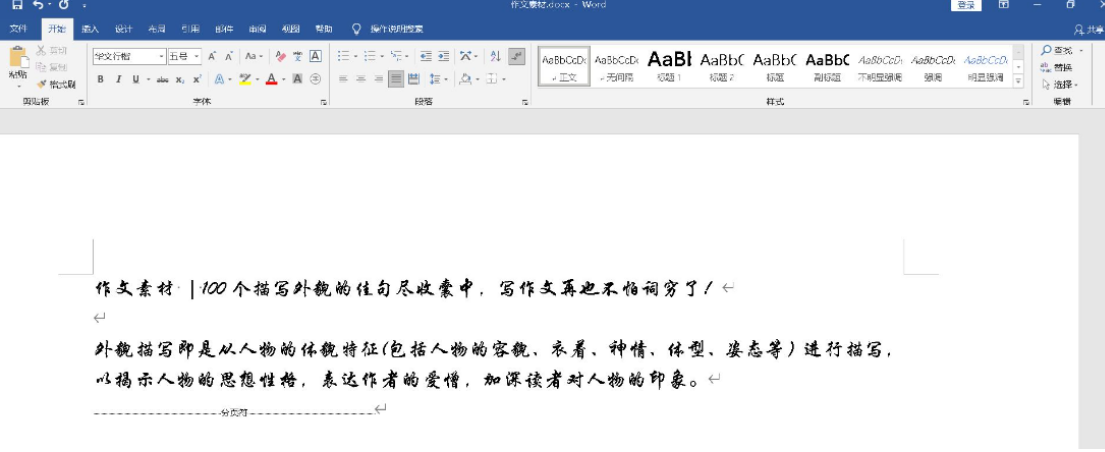
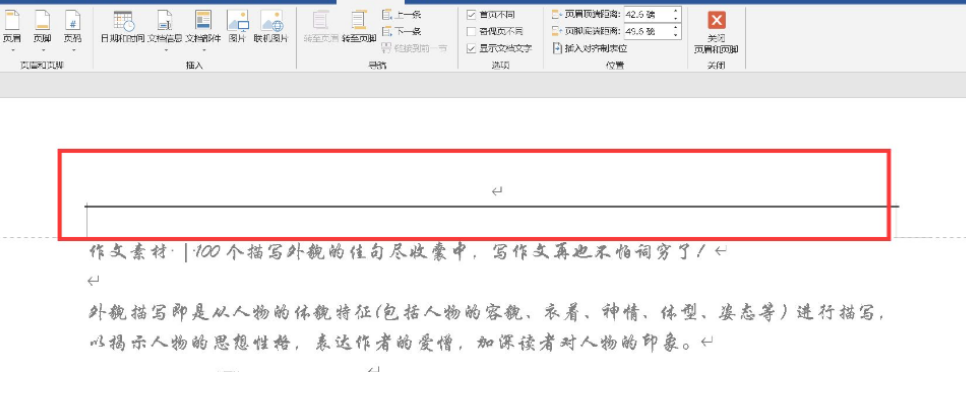
2、鼠标移到到word文档中的首页,双击页眉位置处,打开页眉/页脚编辑界面。
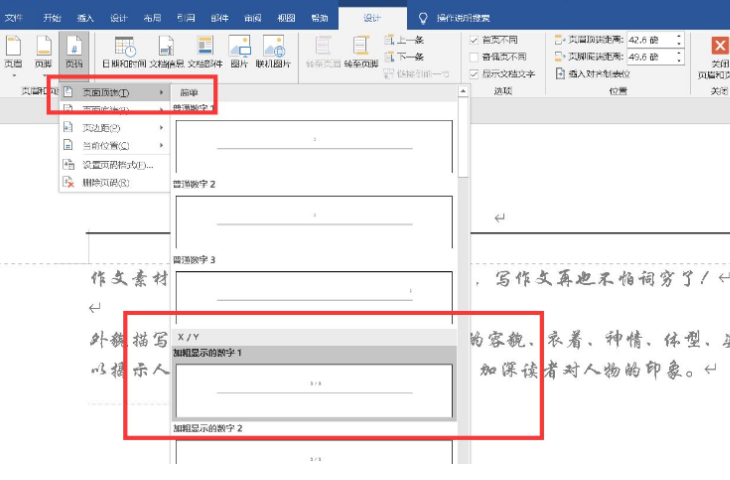
3、点击左上方的“页码”,下拉选择“页面顶端-加粗显示的数字”。
4、页面顶端插入连续的页码,第一页上方显示的是1。
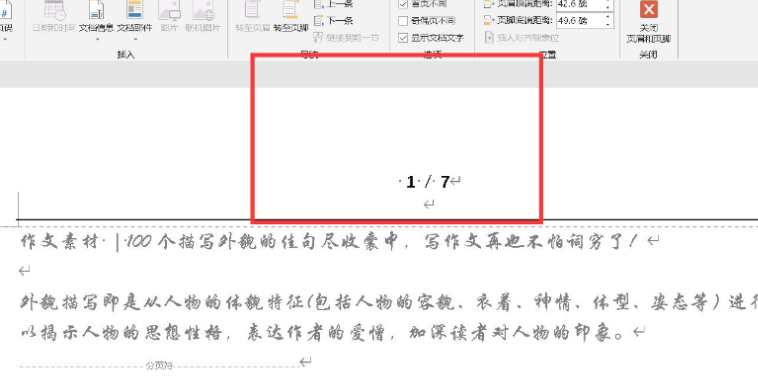
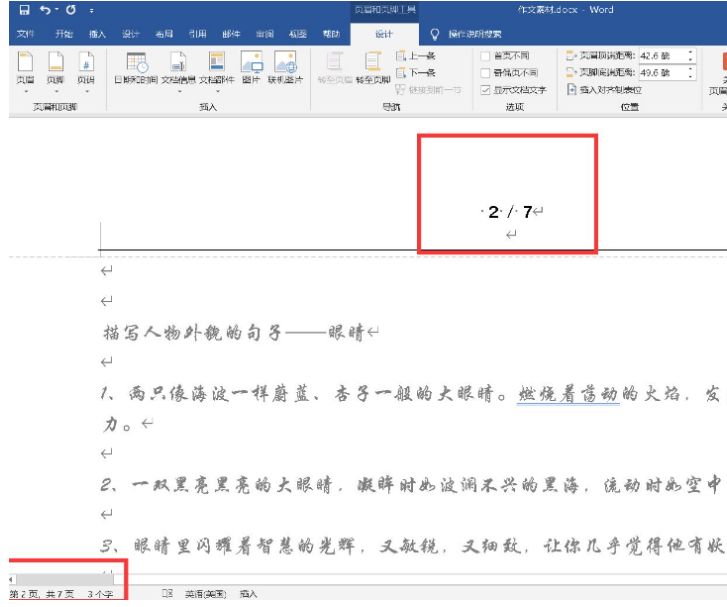
5、移到到第2页,页码显示的就是2。
总结
word页码设置连续数字的具体操作内容,希望对大家有帮助。