系统之家一键重装系统 > 电脑故障百科 >
电脑安全模式怎么重装系统win7
- 作者:重装大师
- 时间:2023-03-02 15:55:52
许多用户在使用电脑的时候出现一些问题无法使用,通常都会选择重装电脑系统,那么如何在安全模式下重装Win10系统呢?今天,小编就把电脑安全模式重装系统win7的步骤分享给大家。
工具/原料
系统版本:windows7系统
品牌型号:荣耀 MagicBook Pro
软件版本:好装机一键重装系统V1.0.25.50
方法步骤:
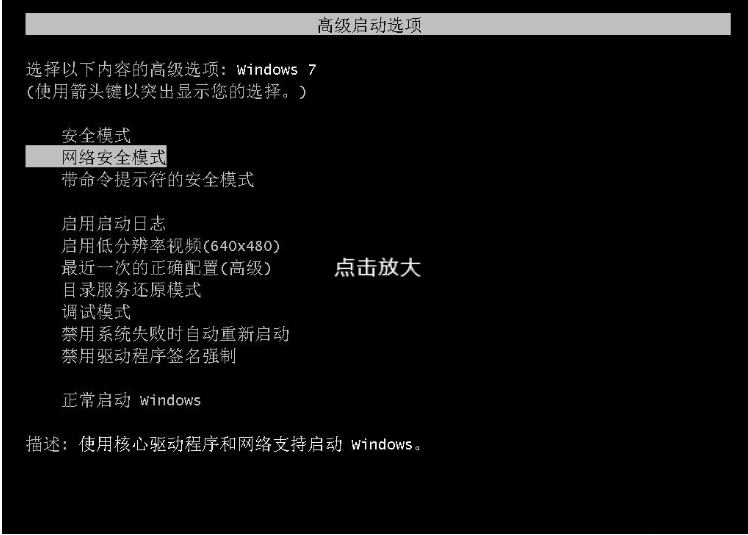
1、重启电脑不停按F8,调出高级启动选项,选择【网络安全模式】,如果无法进安全模式,需要U盘重装系统。
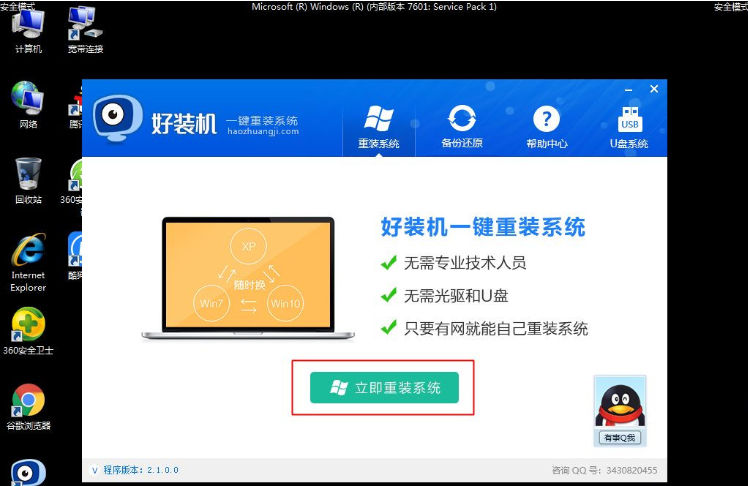
2、等待加载,然后进入安全模式,并从官网上下载装机重装软件。

3、双击好装机一键重装系统工具,然后点击【立即重装系统】。
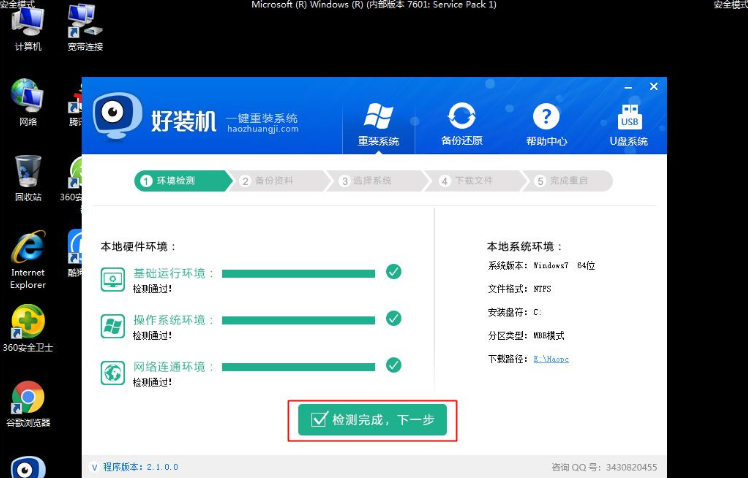
4、等待操作系统环境检测,检测完成,下一步。
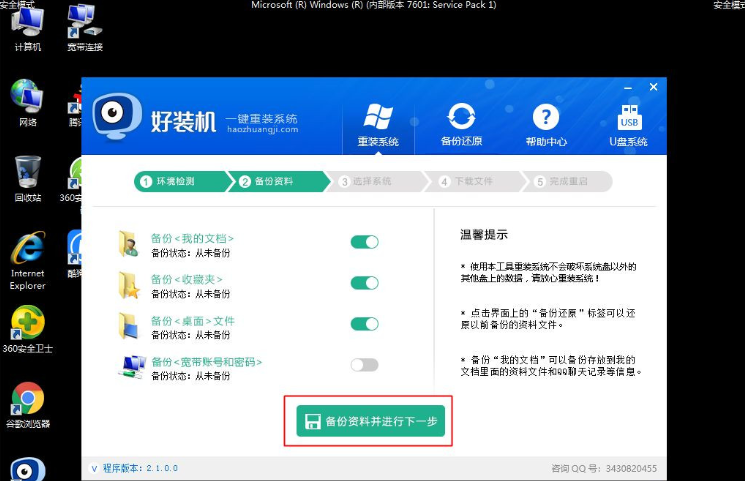
5、选择要备份的项目,下一步,这个备份操作不是很全面,你需要备份的是桌面文件、浏览器书签、用驱动精灵备份驱动程序。
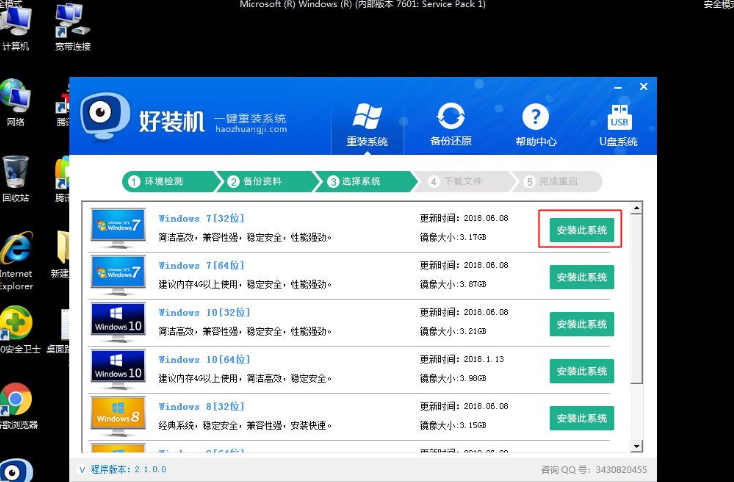
6、选择要重装的win7系统,点击【安装此系统】。
7、开始下载系统文件。
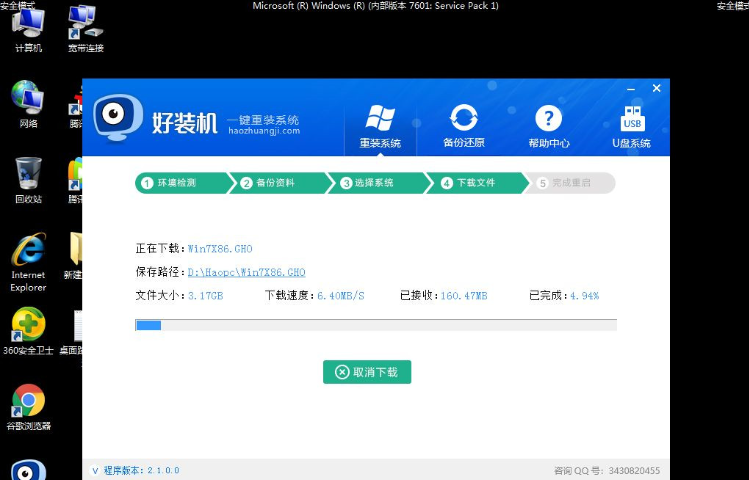
8、下载完成后,重启计算机。

9、自动进入好装机一键重装,后面的过程都是自动执行的。
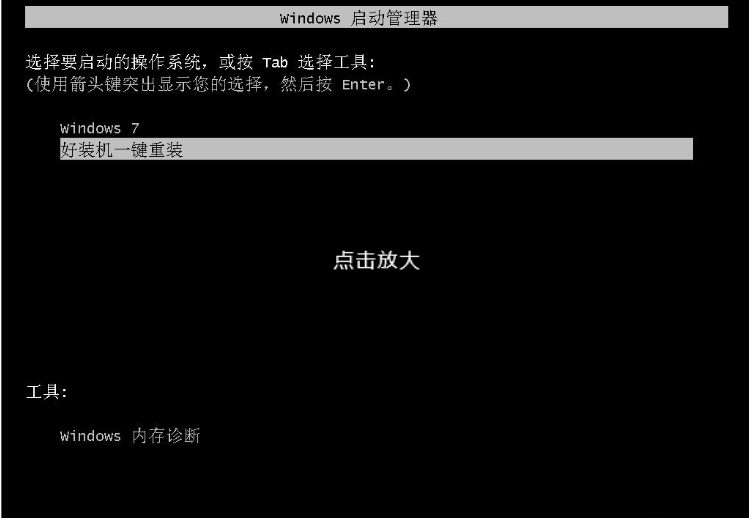
10、进入这个界面,开始执行重装win7系统过程,耐心等待即可。
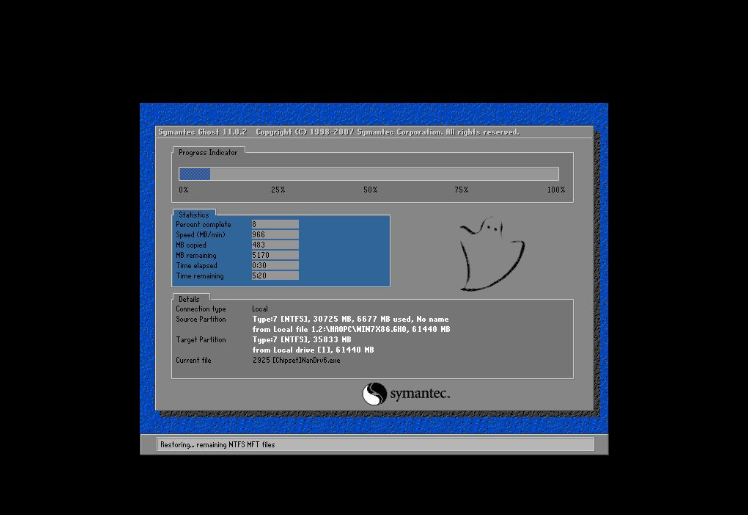
11、接着会进行多次重启,最后启动进入系统全新界面,win7系统重装完毕。

总结:
1、重启电脑进入安全模式,下载装机软件;
2、环境检测,备份好资料,选择系统下载;
3、重启电脑进行系统的安装;
4、再次重启。