系统之家一键重装系统 > 电脑故障百科 >
win10edge浏览器打不开网页怎么办 win10edge浏览器打不开网页解决方法
- 作者:兰
- 时间:2020-09-07 10:10:45
我们都知道edge浏览器是windows10系统内置的最新网页浏览器,但是最近有位win10用户反馈道,自己在使用edge浏览器时遇到了打不开网页的问题,win10edge浏览器打不开网页怎么办呢?下面给大家分享win10edge浏览器打不开网页解决方法。
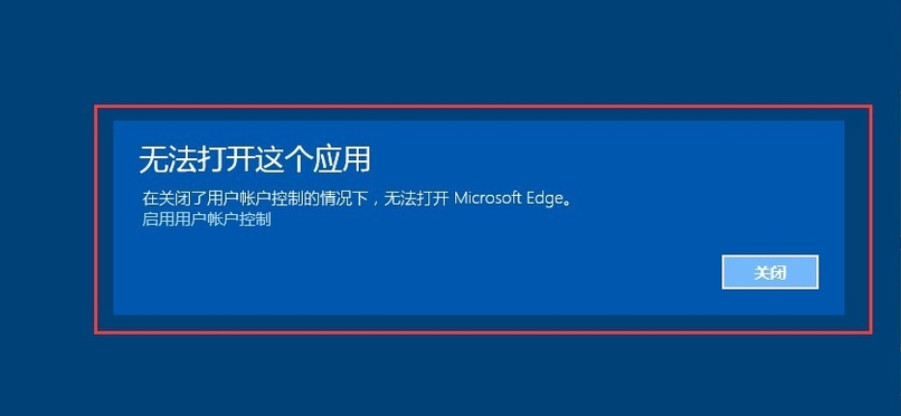
1,右键点击下方的“启用用户账号控制”
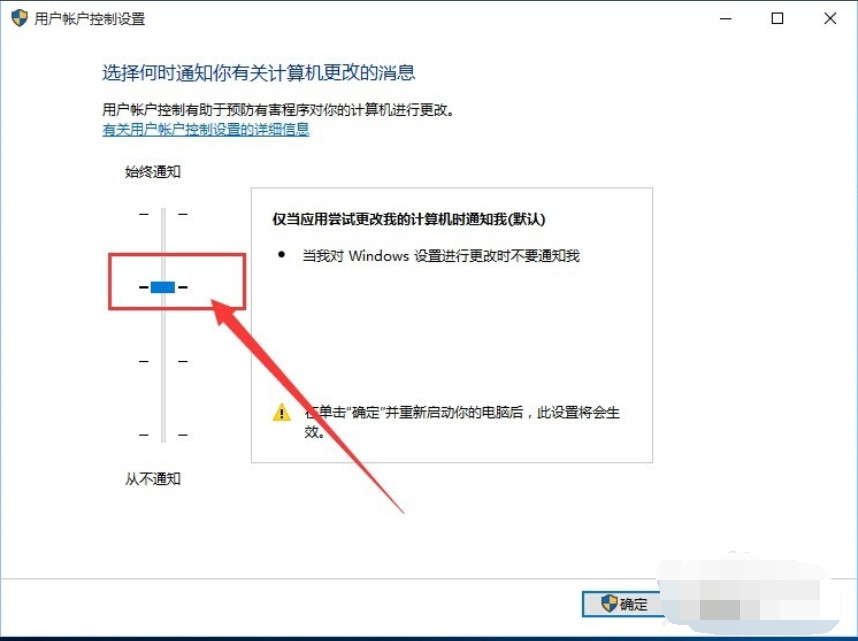
2,在窗口中将控制滑块移到上半部分,点击确定。如图下所示;
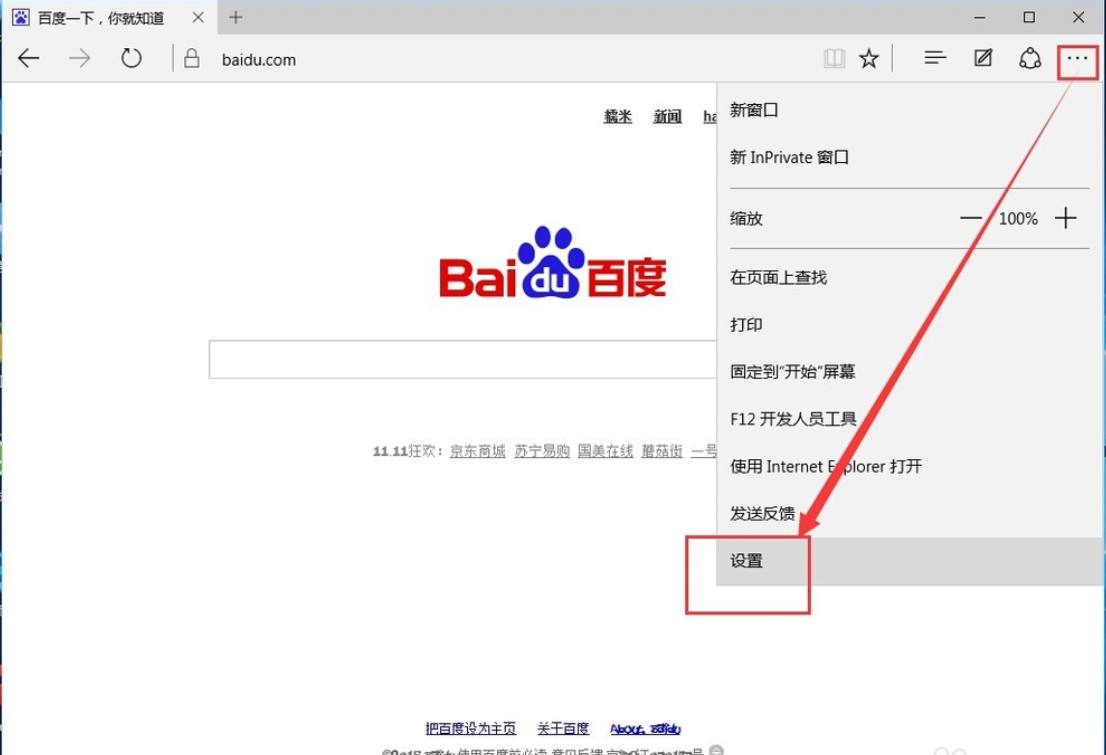
3,重启电脑,打开EDGE。接下来对EDGE的浏览器进行设置:点击右上角,找到并点击“设置”
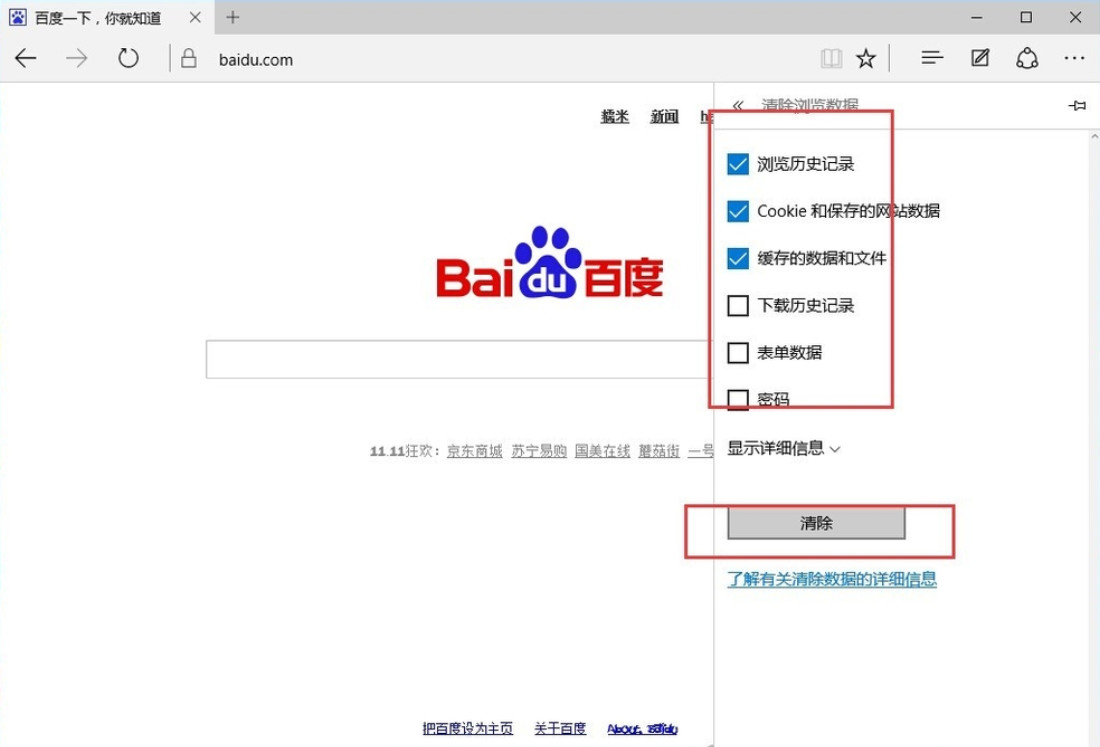
4,找到“清除浏览数据”这一项,点击:“选择要清除的内容”。
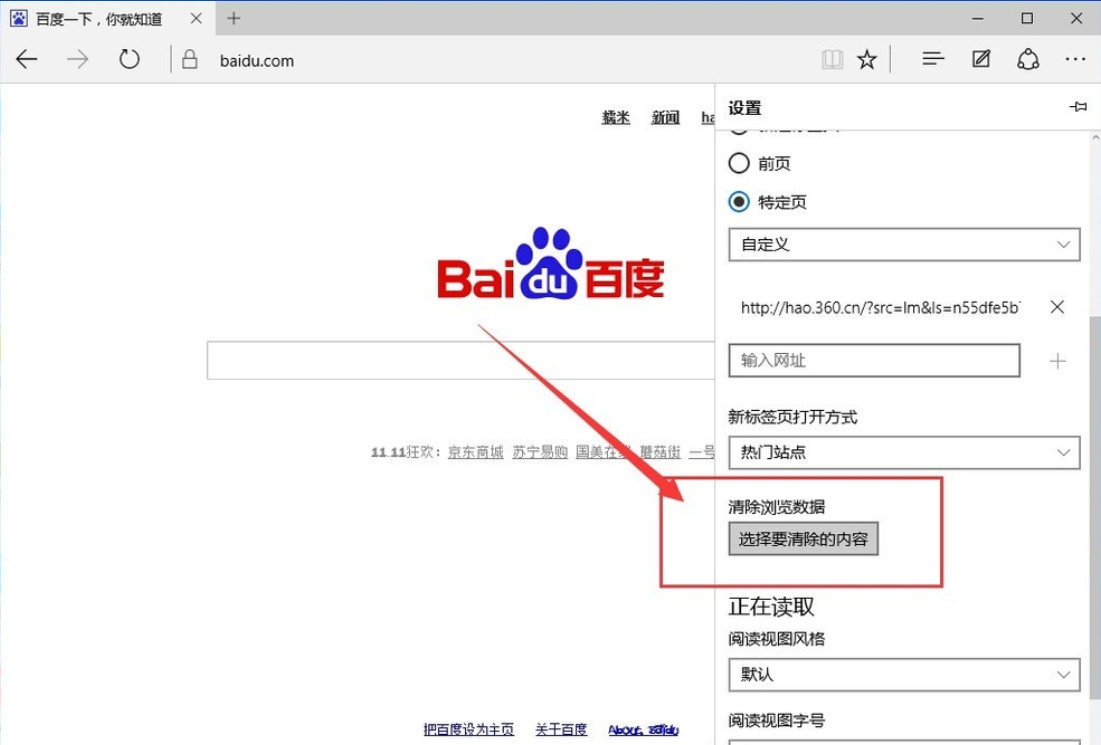
5,勾选我们要清楚的项目,然后点击下方的“清楚”。
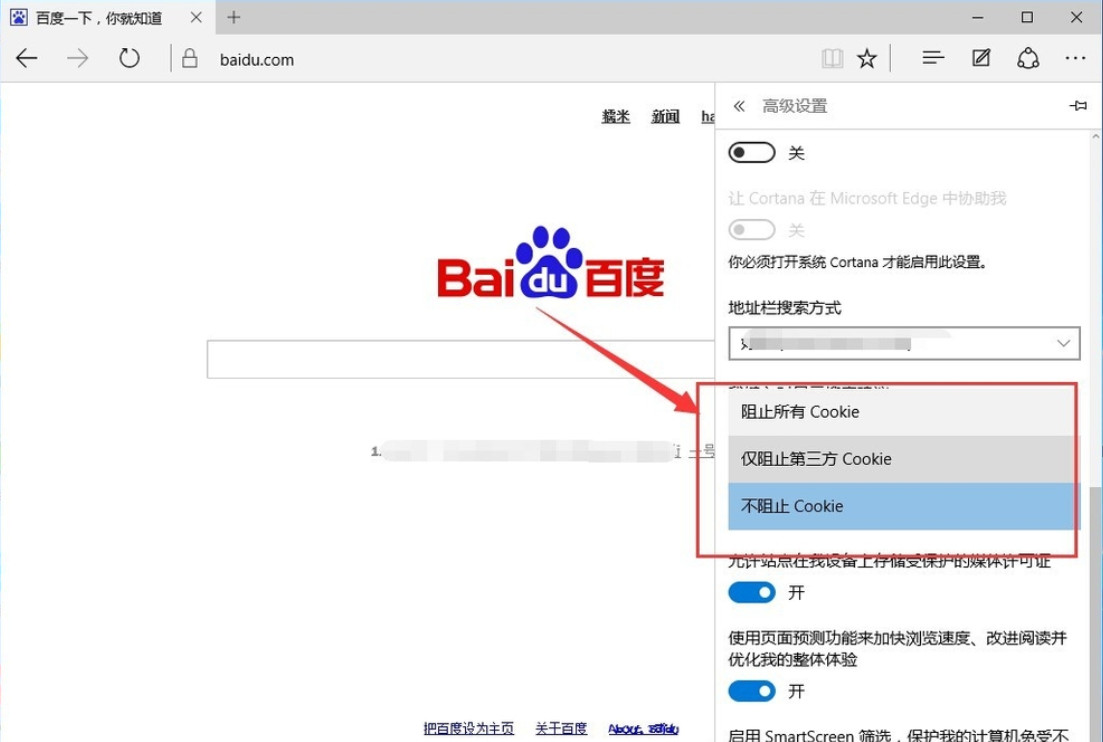
6,继续往下翻看,找到“高级设置”,点击下方的“查看高级设置”,然后选择“不阻止cookie”。
好了,以上陈述就是解决win10edge浏览器打不开网页的详细操作方法啦~