系统之家一键重装系统 > 电脑故障百科 >
win10桌面我的电脑图标不见了怎么办 win10桌面我的电脑图标不见了解决方法
- 作者:兰
- 时间:2020-09-11 10:14:01
在我们使用的电脑桌面上多多少少都有一些桌面图标,通过桌面图标我们可以快速的打开各种程序或文件,那么出现win10桌面我的电脑图标不见了怎么办呢?下面就来看看win10桌面我的电脑图标不见了解决方法。
win10桌面图标不见了怎么办
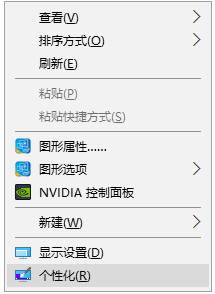
1.进入win10桌面,鼠标右键桌面空白处,选择“个性化”打开。
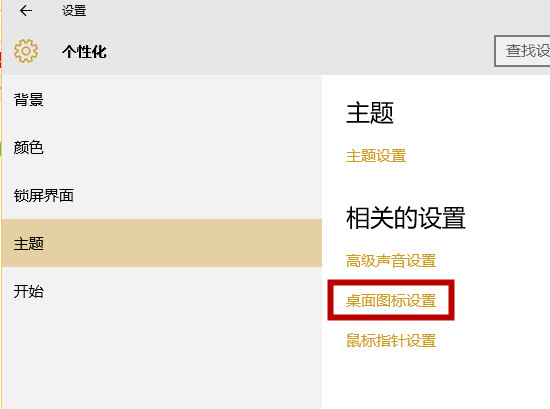
2.在打开的个性化界面中点击左侧的“主题”选项,然后再点击右侧的桌面图标设置打开。
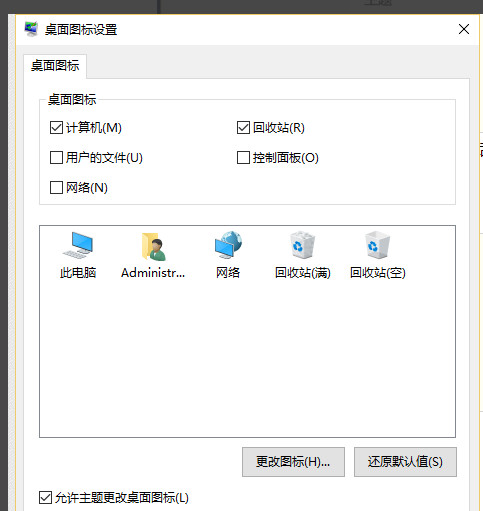
3.再弹出的桌面图标设置界面中勾选需要的桌面图标,这里勾选的是计算机和回收站,然后点击应用并确定即可。
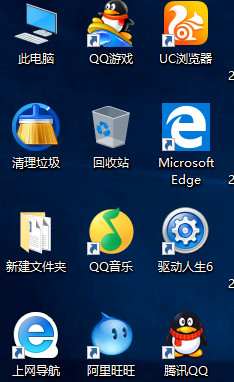
4.回到我们我们就可以看到此电脑(我的电脑)图标了。
以上就是电脑桌面我的电脑图标不见了的解决方法了,希望对您有帮助。