系统之家一键重装系统 > 电脑故障百科 >
win10无线网卡驱动异常怎么办 修复无线网卡异常的方法
- 作者:兰
- 时间:2020-09-19 17:50:33
有不少的win7系统的用户都通过各种方法换成win10,但是却有不少的用户换系统遇到一些的问题,其中最多的问题就是无线网卡驱动的问题了,如果win10无线网卡驱动异常怎么办?很多的用户不知道该怎么办,下面就来跟大家分享修复无线网卡异常的方法。
win10无线网卡驱动异常怎么办
鼠标右键点击电脑左下角的图标,找到“设备管理器”选项
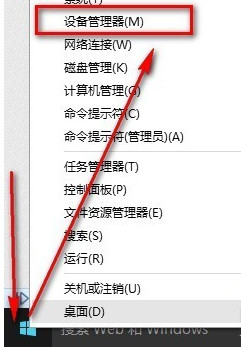
驱动异常图-1
打开设备管理器,右击那个有问题的无线网卡驱动程序,
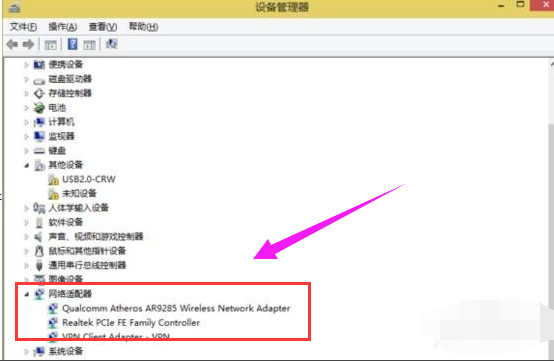
无线网卡图-2
选择:浏览计算机,,,,,
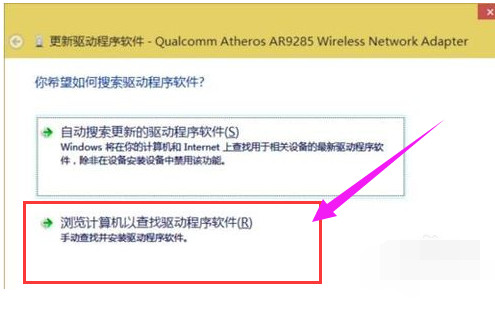
驱动异常图-3
接下来进入下一个界面中,选择:从计算机的,,,,
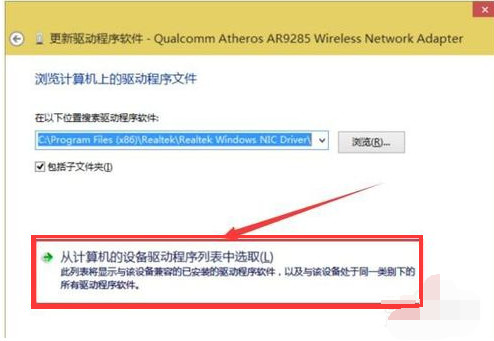
win10图-4
选择另外的一个,最后点击“下一步”直至确定
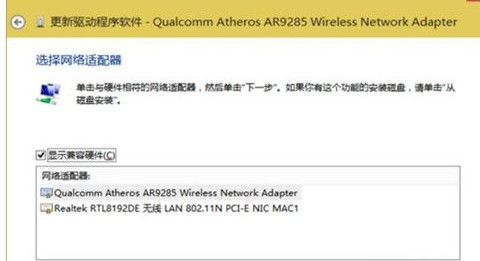
无线网卡图-5
以上就是win10无线网卡驱动异常的处理方式了。