系统之家一键重装系统 > 电脑故障百科 >
电脑右下角的小喇叭不见了怎么解决 电脑右下角的小喇叭不见了的解决方法
- 作者:兰
- 时间:2020-09-23 10:09:19
如今常常上网的人们,大多数都很喜欢听音乐,只要一打开电脑,第一件事就是打开音乐,边听边做其它应该做的事情,当打开电脑音乐听时,音乐声音不是自己想要的大小,想调节时,却发现电脑右下角的小喇叭不见了的情况,那么电脑右下角的小喇叭不见了怎么解决?下面就给大家讲解电脑右下角的小喇叭不见了的解决方法。
电脑右下角的小喇叭不见了怎么解决
点击桌面右下角的小白色箭头,在弹出页面选择自定义

小喇叭不见了图-1
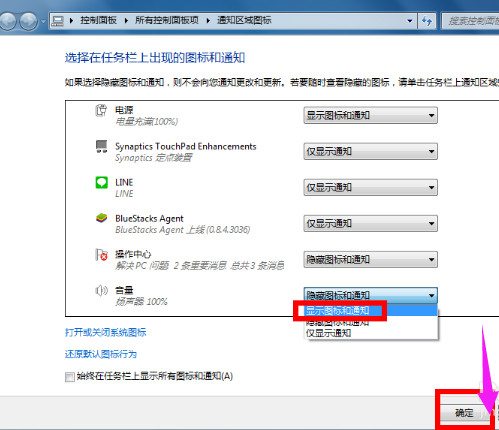
在弹出自定义页面将系统音量设置改为“显示通知和图标”,然后点击确定按钮
电脑图-2
可能系统进程错误:
同时按下组合键CTRL+shift+DEL

电脑图-3
选择任务管理器进入

电脑小喇叭图-4
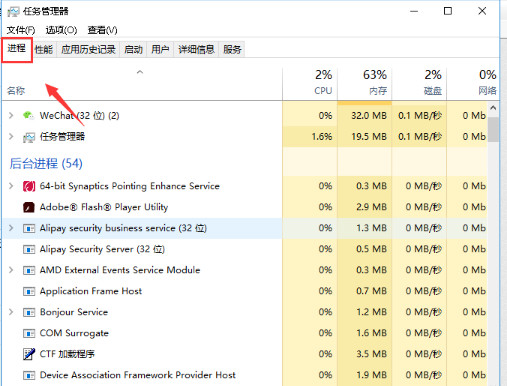
任务管理器打开后选择进程
小喇叭不见了图-5
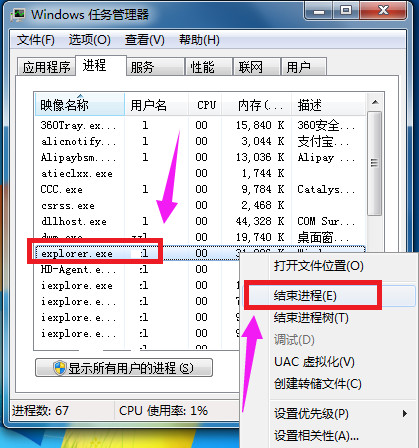
在任务管理器进程中找到explorer.exe,如下图所示,选中后点击右键--结束进程
小喇叭图-6
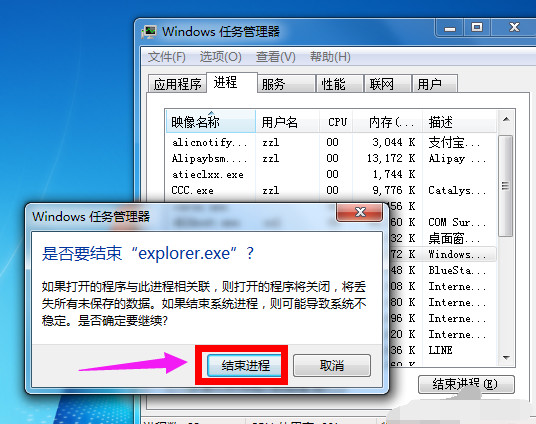
系统弹出确认菜单,点击确定按钮!这是系统桌面所有图标都会消失,没关系,马上修复!
电脑小喇叭图-7
在进程页面,选择文件--新建任务运行
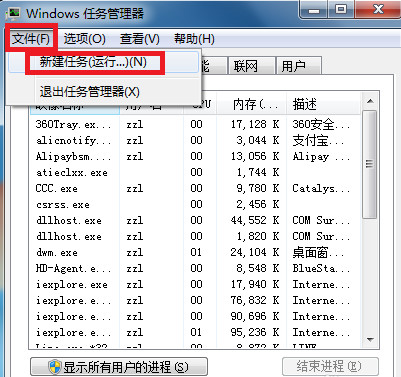
电脑图-8
在运行窗口输入explorer。点击确定按钮,好了,桌面恢复正常,然后右下角的小喇叭回来了!
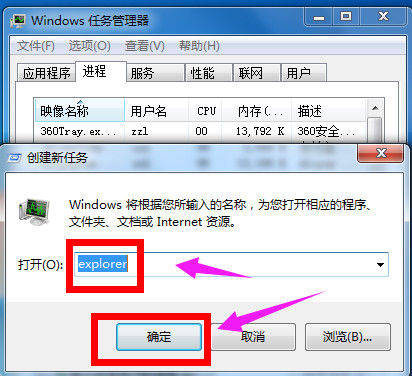
小喇叭图-9
以上就是电脑右下角的小喇叭不见了的解决技巧。