系统之家一键重装系统 > 电脑故障百科 >
本次操作由于这台计算机的限制而被取消的解决方法
- 作者:兰
- 时间:2020-10-10 20:28:13
控制面板是win提供给用户更改辅助功能选项的设置菜单,我们经常都会使用到它,可最近有些win7的用户在打开控制面板时出了“本次操作由于这台计算机的限制而被取消”的提示,这该怎么办呢?要是想要知道怎么解决这个问题的话,那么赶紧来看看本次操作由于这台计算机的限制而被取消的解决方法吧。
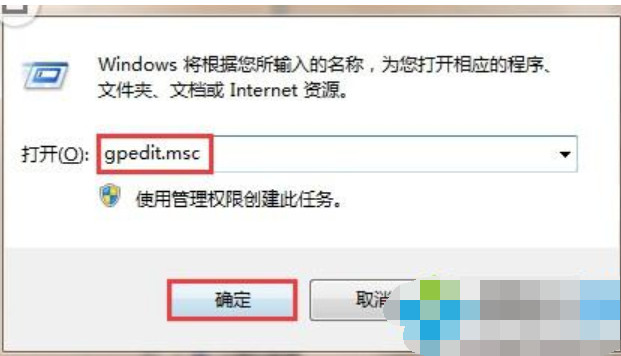
1、进入桌面,按下“Win + R”快捷键打开出运行窗口,在运行中输入“gpedit.msc”,点击确定打开本地组策略编辑器;
被取消示例1
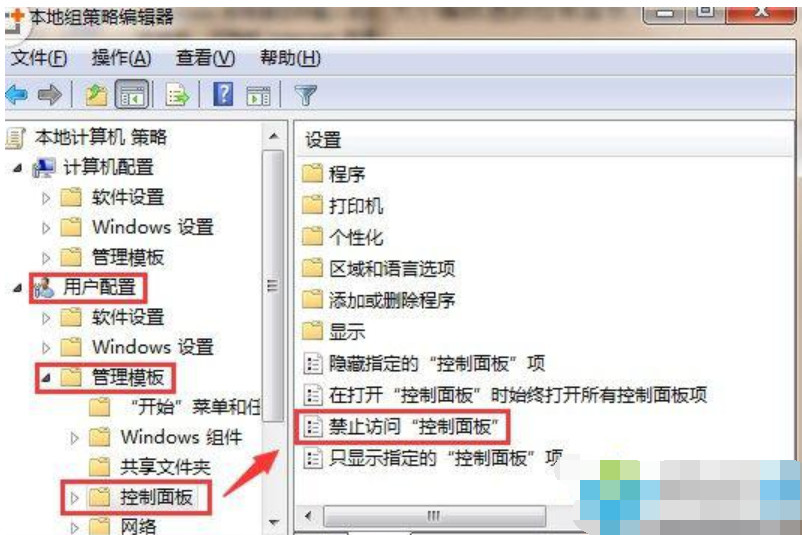
2、在组策略编辑器窗口中,在左侧依次展开“用户配置--管理模板--控制面板”;
本次操作由于这台计算机的限制而被取消示例2
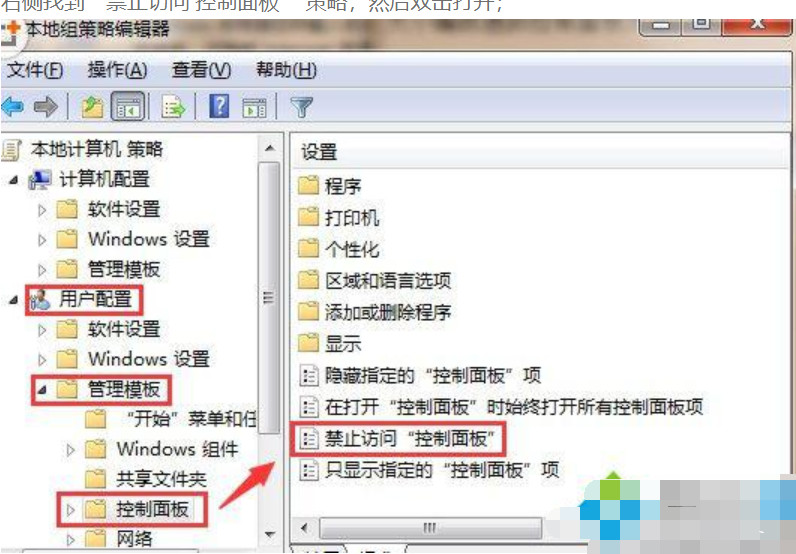
3、在窗口右侧找到“禁止访问'控制面板'”策略,然后双击打开;
计算机限制示例3
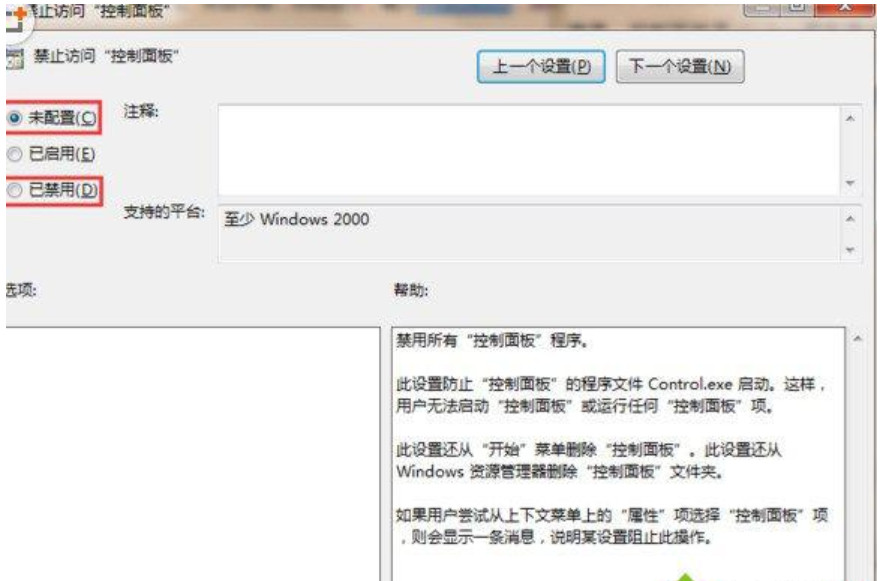
4、来的策略编辑窗口、选择“未配置”或“已禁用”,点击确定即可。
计算机限制示例4