系统之家一键重装系统 > 电脑故障百科 >
win10右下角去掉文字的解决方法
- 作者:重装大师
- 时间:2021-03-13 10:39:48
很多小伙伴在电脑上使用了win10系统后都在右下角出现了一串文字,显得很不美观,今天就给你们带来了win10右下角去掉文字方法,有需要的就来学习一下win10右下角去掉文字的解决方法吧。
win10右下角去掉文字的解决方法:
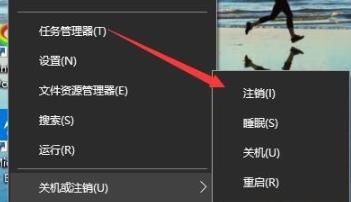
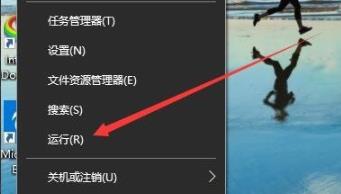
1、右击左下角的开始按钮,点击“运行”。
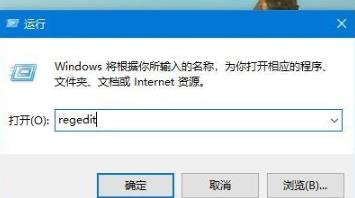
2、在运行窗口中输入“regedit”。
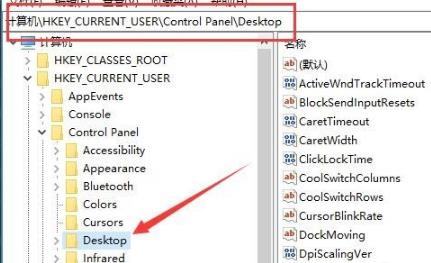
3、在注册表编辑窗口中定位到:HKEY_CURRENT_USER\Control Panel\Desktop注册表项。
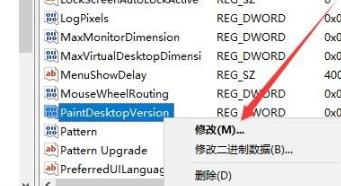
4、在右侧窗口点击:PaintDesktopVersion注册表键值,并点击“修改”。
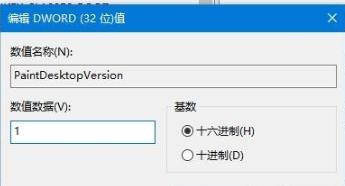
5、将“数值数据”修改为1。
6、回到桌面后再次右击左下角开始,点击注销重启一下即可。