系统之家一键重装系统 > 电脑故障百科 >
笔记本电脑无法重装系统怎么解决
- 作者:重装大师
- 时间:2021-04-12 15:24:15
笔记本电脑无法重装系统怎么解决?笔记本电脑现在已经使用的非常的普及了不过在重装系统的时候还是有很多的小伙伴都遇到了无法重装的问题,为此今天就给你们带来了笔记本电脑无法重装系统解决方法,快来一起学习一下吧。
笔记本电脑无法重装系统怎么解决:
1、首先你需要准备一个U盘来放入系统进行U盘安装。
2、然后将你下载好的系统放入U盘中进行制作。
系统安装起来非常的方便而且都是非常适合笔记本使用的,兼容任何的设备机型。
一键就能够完成安装不用担心不会操作,自动帮你进行了清理还集成了大量的驱动软件。

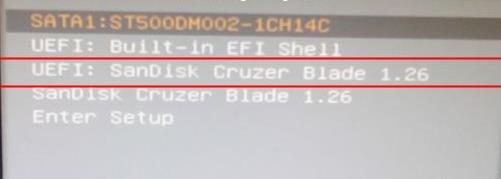
3、然后将U盘插入笔记本,按下F11、F12进入启动菜单,选择uefi模式。
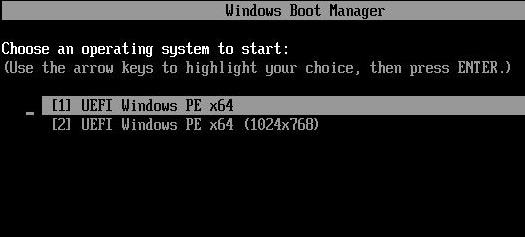
4、然后选择windows pe分辨率,默认选择第一个。
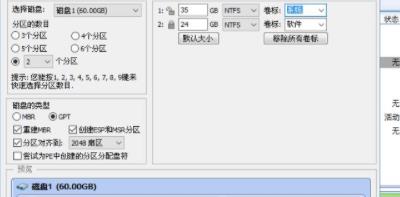
5、进入pe之后双击桌面上的“分区助手”选择磁盘1,点击“快速分区”。
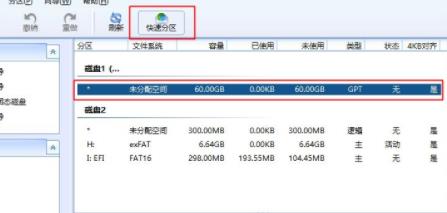
6、随后设置分区的数目和大小确认无误之后点击开始执行。
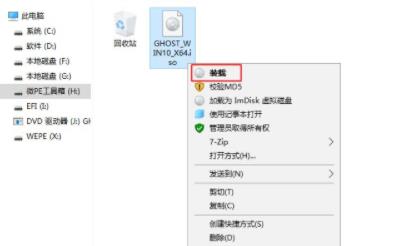
7、接着打开系统软件进行装载。
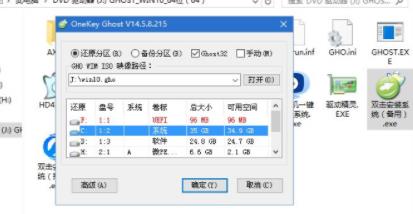
8、打开“双击安装系统.exe”选择“还原分区”进行安装。
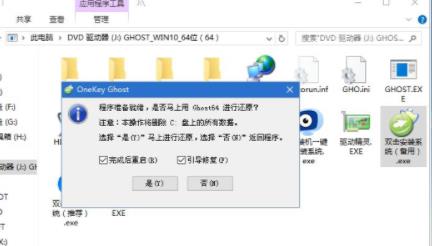
9、出现的弹框全部点是,并开始引导修复。
10、最后等待系统装机完成即可使用。