系统之家一键重装系统 > 电脑故障百科 >
win102004版本系统键盘失灵的解决方法
- 作者:重装大师
- 时间:2021-04-14 15:34:48
更新了win102004版本的小伙伴们很多在使用的时候都遇到了键盘失灵的情况,那么win102004版本系统键盘失灵怎么解决呢?下面就一起看看详细win102004版本系统键盘失灵的解决方法吧。
win102004版本系统键盘失灵的解决方法:
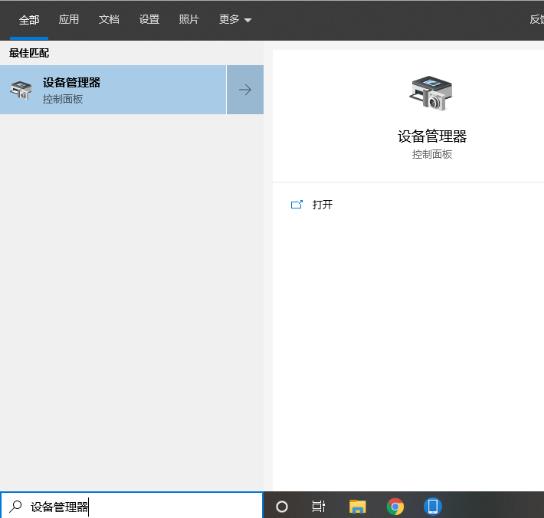
1、在任务搜索栏中搜索“设备管理器”。
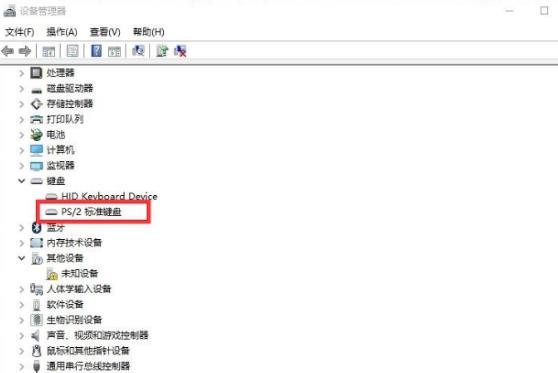
2、点击“键盘”选项,并右击“PS/2标准键盘”,点击卸载。
3、点击卸载后发现卸载的是“HID Keyboard Device”。
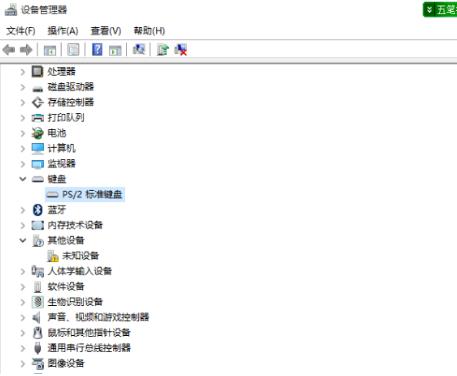
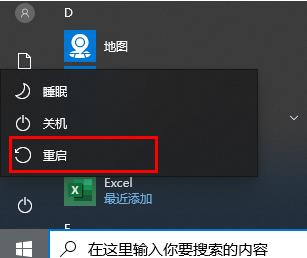
4、重新启动计算机即可恢复。
方法二:
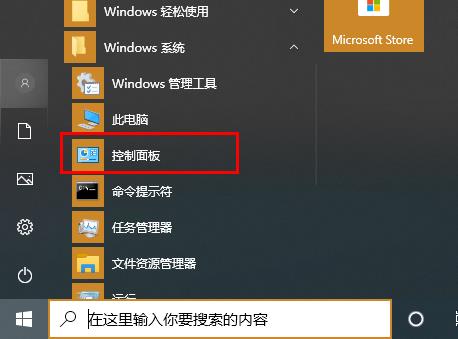
1、点击左下角开始,在windows系统中打开“控制面板”。
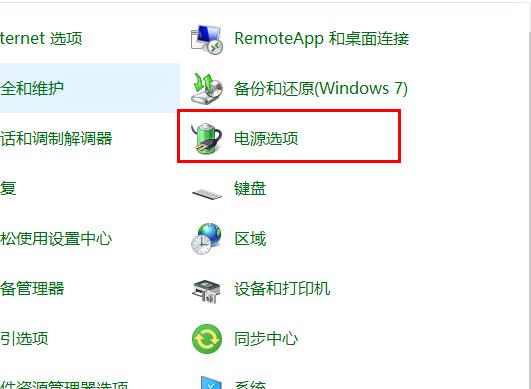
2、随后选择“电源选项”。
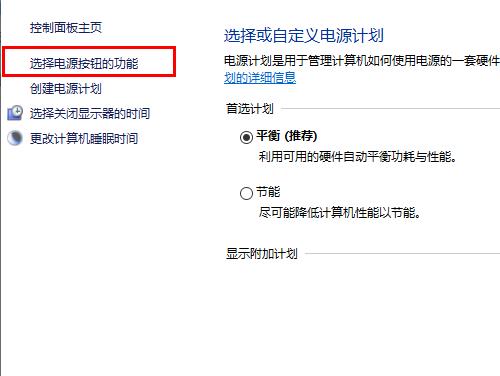
3、在左侧任务栏中点击“选择电源按钮的功能”。
4、然后点击“更改当前不可用的设置”。
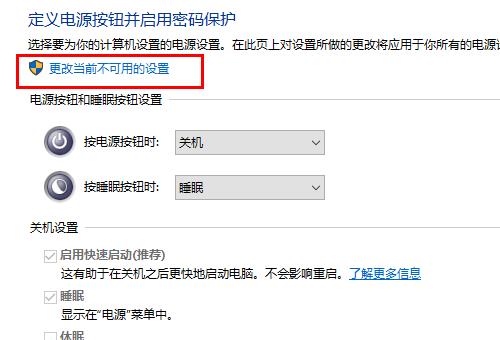
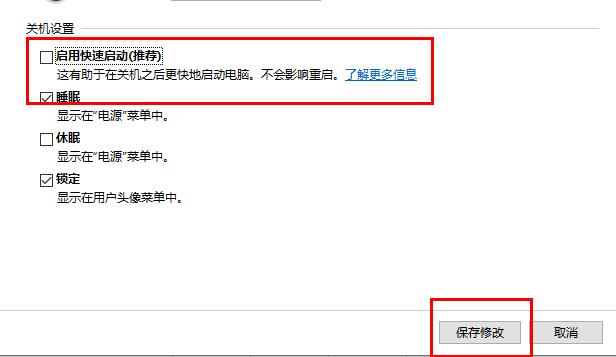
5、将“启用快速启动”前的√取消,点击“保存修改”即可。