系统之家一键重装系统 > 电脑故障百科 >
win7显示屏上下颠倒怎么办
- 作者:装机大师
- 时间:2021-06-01 09:33:13
win7系统使用久了,好多网友反馈说win7系统电脑屏幕上下颠倒了的问题,非常不方便。最近不少小伙伴问小编win7显示屏上下颠倒怎么办。那么今天小编就来教教大家win7显示屏上下颠倒怎么解决。下面就让我们一起来看看吧!
win7显示屏上下颠倒怎么办:
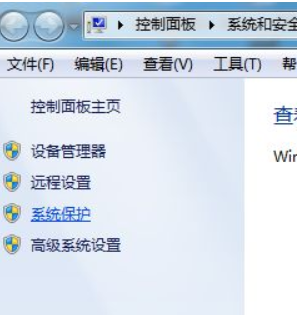
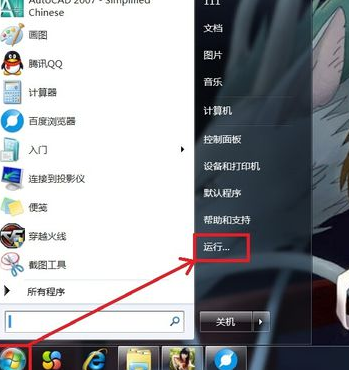
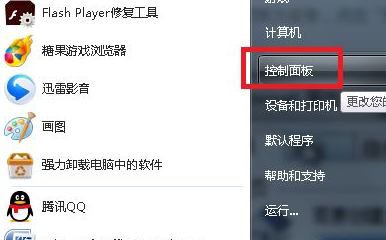
1、点击左下角win图标。双击打开控制面板。
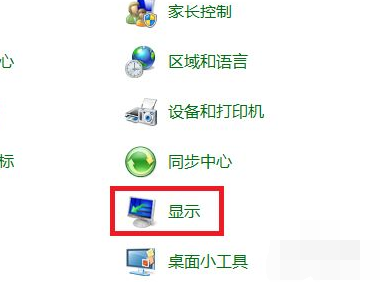
2、在控制面板窗口点击显示。
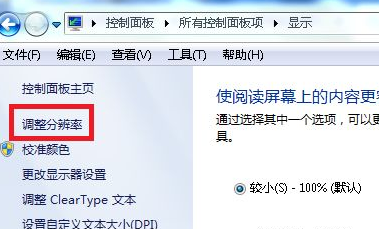
3、点击左侧的调整分辨率。
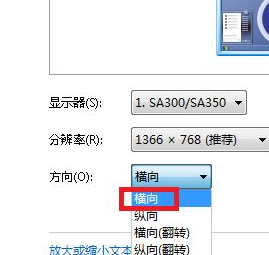
4、下拉选择横向,最后点击确定即可。
以上就是关于win7显示屏上下颠倒怎么办的解决方法啦!希望能够帮助到大家!