系统之家一键重装系统 > 电脑故障百科 >
win7分区c盘调整容量的办法步骤
- 作者:装机大师
- 时间:2021-06-01 09:40:10
我们的电脑C盘总是处于爆满的状态,而我们又不得不解决这个问题,最简单的办法就是调整你的c盘容量。很多用户不知道win7分区c盘调整容量怎么操作,其实win7分区c盘调整容量的办法步骤很简单。那么今天小编就来教教大家win7分区c盘如何调整容量。
win7分区c盘调整容量的办法步骤:
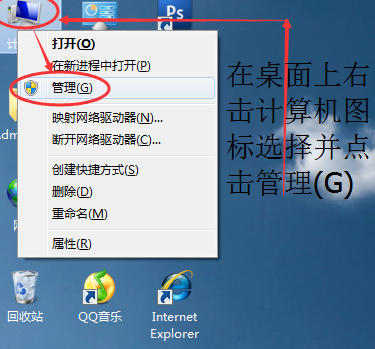
1、右击计算机选择管理。
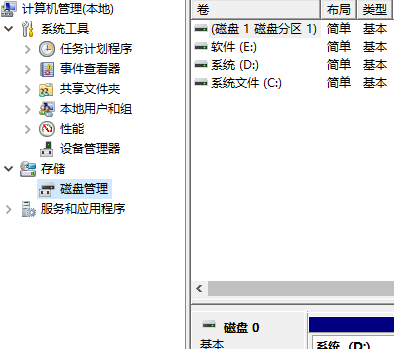
2、点击打开储存下的磁盘管理。
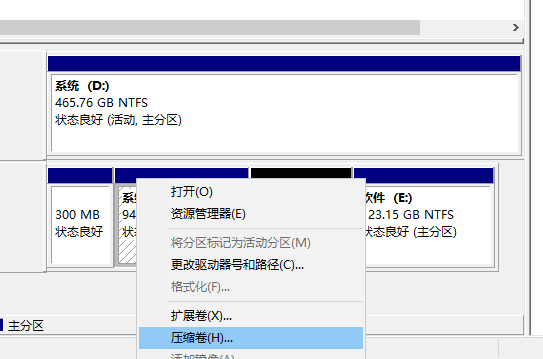
3、击C盘后再点击“压缩卷”。系统查询可用的压缩空间我们等待几分钟即可。
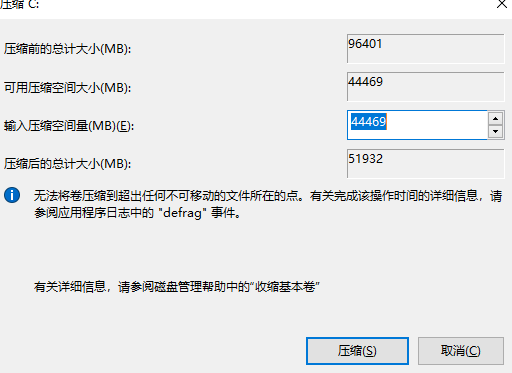
4、“输入压缩空间量”里面输入数值后出现新的分区。
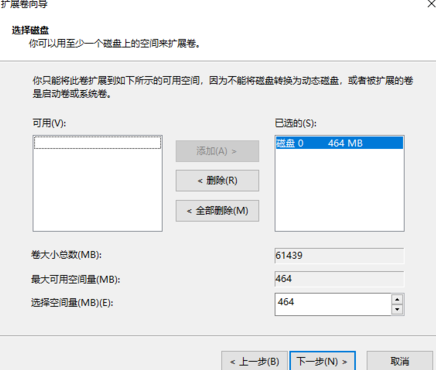
5、右击C盘去选择“拓展卷”后点击下一步,最后根据向导操作即可。
以上就是关于win7分区c盘调整容量怎么操作的方法啦!希望能够帮助到大家!