系统之家一键重装系统 > 电脑故障百科 >
win7系统安装无线网卡驱动的操作方法
- 作者:装机大师
- 时间:2021-06-02 10:18:27
最近有位win7系统用户购买了无线网卡之后,发现电脑还是没办法使用无线网络,用户不知道怎么回事,其实这是因为用户没有安装无线网卡驱动导致的,那么win7系统怎么安装无线网卡驱动呢?今天小编为大家分享win7系统安装无线网卡驱动的操作方法。
win7系统安装无线网卡驱动的操作方法:
1、插入无线网卡驱动光盘,找到:Autorun文件并双击打开。如图所示:

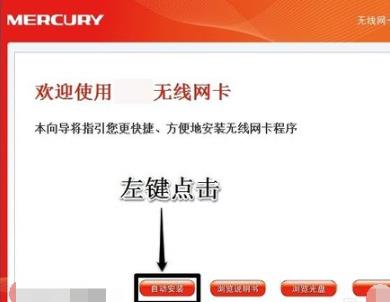
2、点击【自动安装】。如图所示:
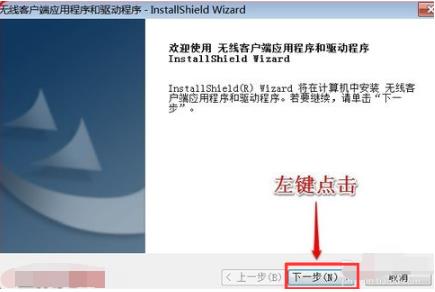
3、根据提示点击【下一步】直到完成为止。如图所示:
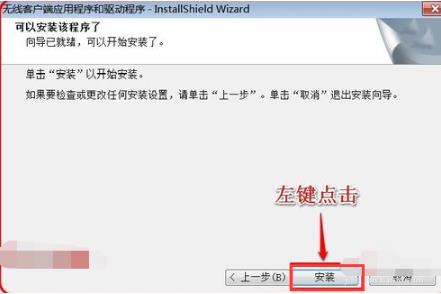
4、点击【安装】。如图所示:
5、等待会儿。如图所示:

6、点击【始终安装此驱动程序软件(I)】选项。如图所示:

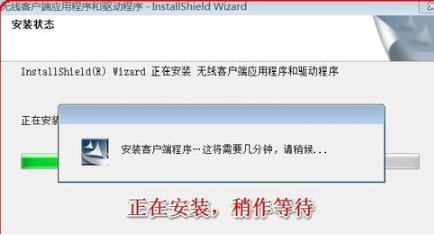
7、正在安装,稍作等待。如图所示:
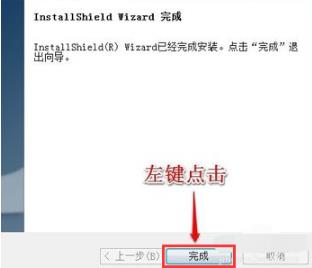
8、点击【完成】。如图所示:
win7系统安装win7无线网卡驱动的操作步骤就为小伙伴们介绍到这边了,如果用户们不知道怎么安装无线网卡驱动,可以根据上述方法步骤进行操作哦,希望本篇教程对大家有所帮助