系统之家一键重装系统 > 电脑故障百科 >
调整win10系统电脑时间的方法
- 作者:重装大师
- 时间:2021-06-07 09:13:44
如果电脑上的时间不对的话,容易造成我们对时间的偏差,可能会影响到我们的作息等。有使用win10系统的网友就遇到了自己的win10电脑时间不对怎么调整回来呢?下面小编就教下大家调整win10系统电脑时间的方法。
调整win10系统电脑时间的方法:
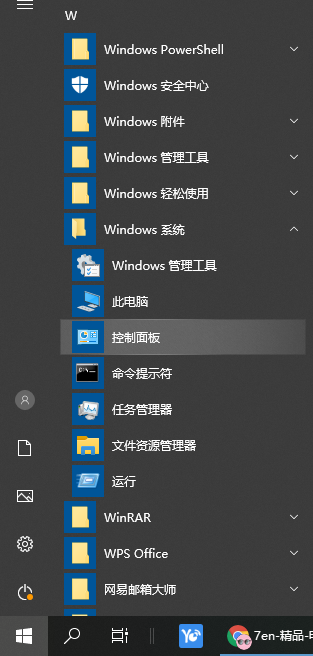
1、在开始菜单按钮上单击,选择【控制面板】打开。
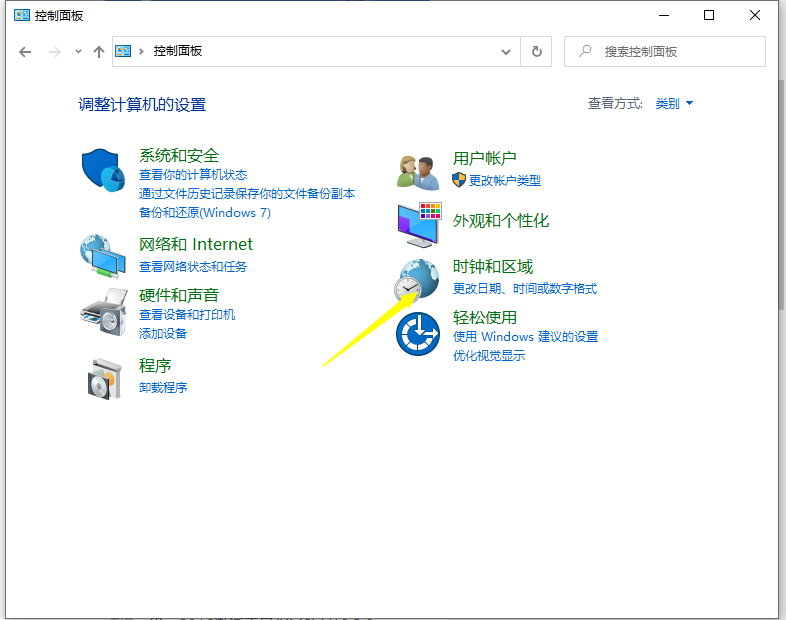
2、点击【时钟和区域】。
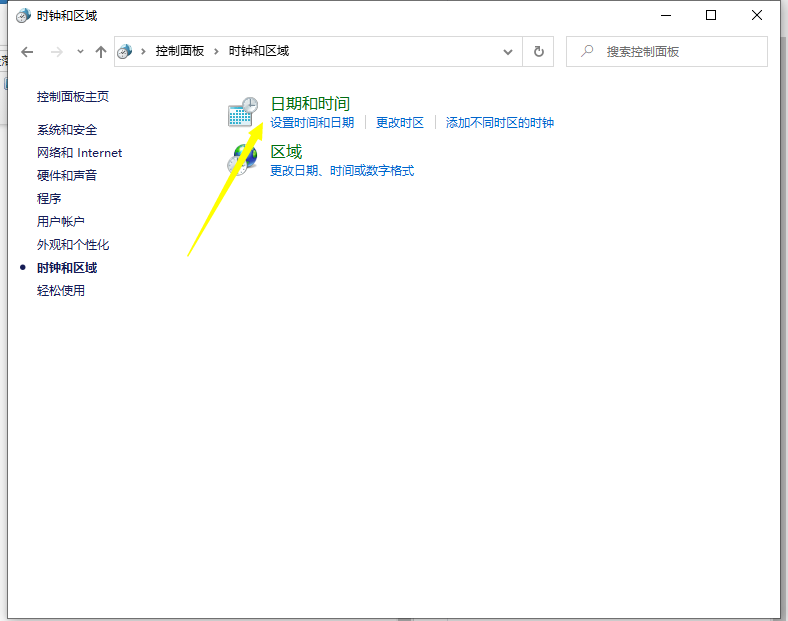
3、在时间语言区域界面 点击【日期和时间】。
4、点击【internet 时间】选卡,在下面点击【更改设置】。
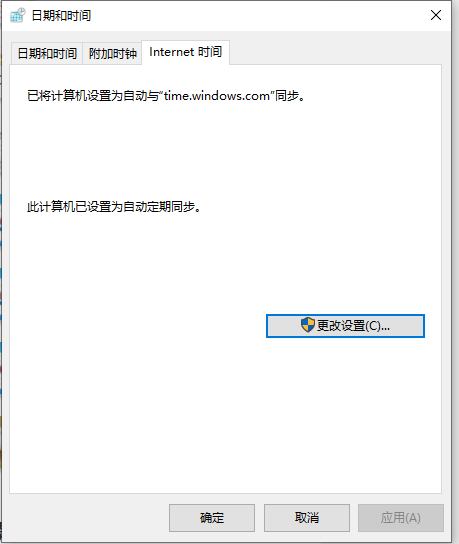
5、将服务器一栏输入:time.windows.com 或202.120.2.101 点击确定-确定。
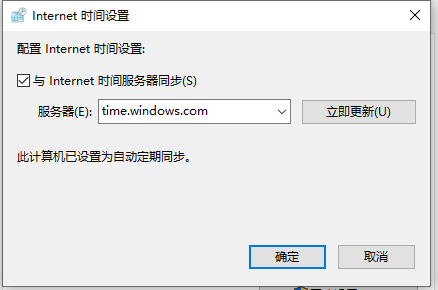
6、完成设置后将“自动设置时间”关闭,然后重新打开即可显示正确的时间。
以上便是调整win10电脑时间的方法,希望能帮到大家。