系统之家一键重装系统 > 电脑故障百科 >
windows10虚拟机启用方法
- 作者:重装大师
- 时间:2021-06-10 11:01:24
win10系统也和win8一样自带虚拟机,但是很多刚升级的小伙伴并不知道怎么去开启,今天就给你们带来了win10虚拟机启用方法,如果你有需要的话就快来了解一下windows10虚拟机启用方法吧。
windows10虚拟机启用方法:
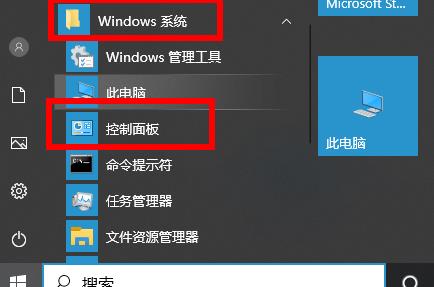
1、按下windows键,进入“windows系统”打开“控制面板”。
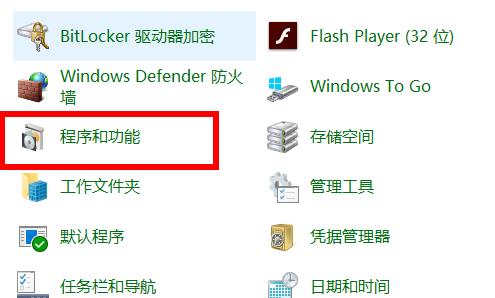
2、进入控制面板后点击“程序”。
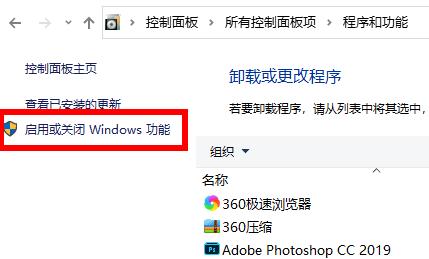
3、在程序中点击“启动或关闭windows功能”。
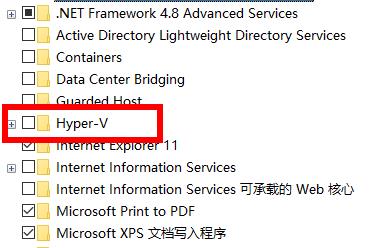
4、在windows功能下方找到“hyper-v”点击“确定”。
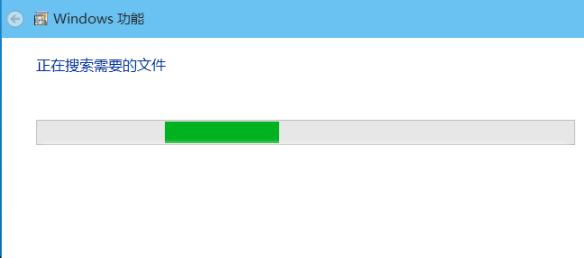
5、等待一定时间后点击重启电脑。
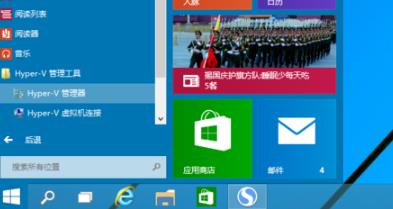
6、重启后可以在所有应用中看到“Hyper-V管理工具”,打开后即可使用虚拟机。