系统之家一键重装系统 > 电脑故障百科 >
win10系统实时防护怎么禁用
- 作者:重装大师
- 时间:2021-06-10 11:09:02
win10系统实时防护怎么禁用?在win10电脑上下载软件或者安装软件的时候会遇到防护系统的干扰,而很多用户不知道该怎么去禁用它,今天就给你们带来了windows10实时防护的禁用方法,一起看看吧。
win10系统实时防护怎么禁用:
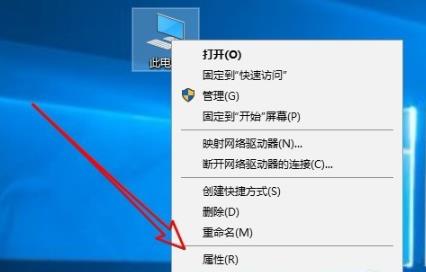
1、右击此电脑,点击打开“属性”。
2、随后进入点击左侧任务栏中的“高级系统设置”。

3、接着点击任务选项卡中的“系统保护”。

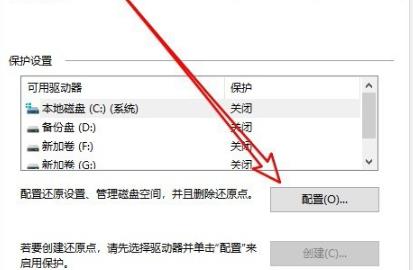
4、进入系统保护后点击下方的“配置”。
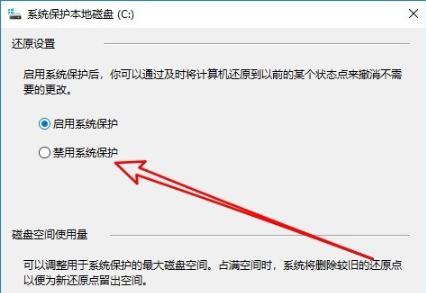
5、在窗口中点击“禁用系统保护”随后点击确定即可。