系统之家一键重装系统 > 电脑故障百科 >
win10电脑自动待机的关闭教程
- 作者:重装大师
- 时间:2021-06-23 08:29:30
win10自动待机功能可能会让我们短暂离开电脑时就进入待机状态,从而导致未保存内容的丢失。我们可以在电源设置中将这个功能关闭,这样就可以避免这种情况的发生了,下面一起来看一下具体win10电脑自动待机的关闭教程吧。
win10电脑自动待机的关闭教程
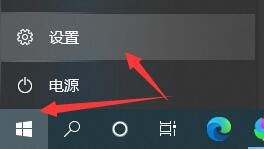
1、点击左下角开始,进入“设置”
2、进入系统设置。

3、点击左边栏中的“电源和睡眠”

4、点击右边的“其他电源设置”

5、在左侧找到“更改计算机睡眠时间”

6、将图示位置改为“从不”即可。