系统之家一键重装系统 > 电脑故障百科 >
win10桌面图标变白怎么解决 win10桌面图标变白解决方法
- 作者:兰
- 时间:2020-09-08 09:46:12
电脑升级到win10后,win10图标不知道怎么回事就变白了。win10桌面图标变白怎么解决?针对这个问题,下面给大家分享一下之win10桌面图标变白解决方法。
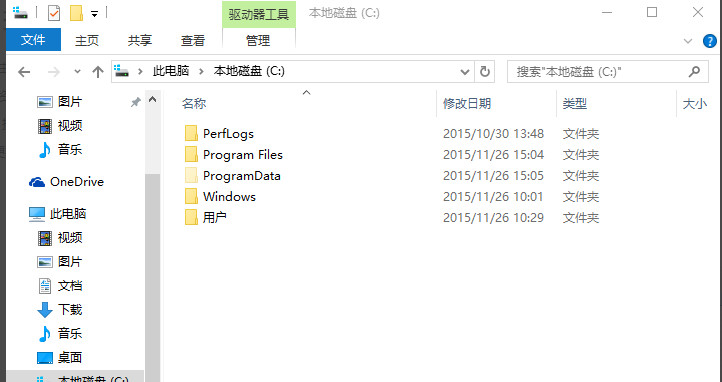
1、由于图标缓存文件是隐藏文件,我们需要在资源管理器中将设置改为“显示所有文件”。首先,随便打开一个文件夹。
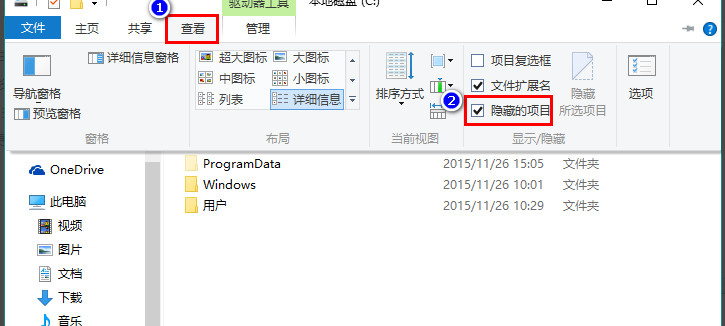
2、点击“查看”菜单,然后勾选“隐藏的项目”。
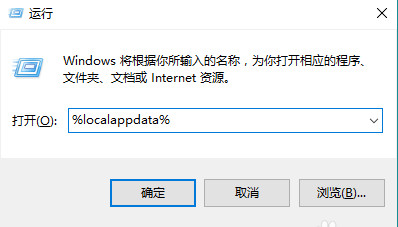
3、同时按下快捷键 Win+R,在打开的运行窗口中输入 %localappdata%,回车。
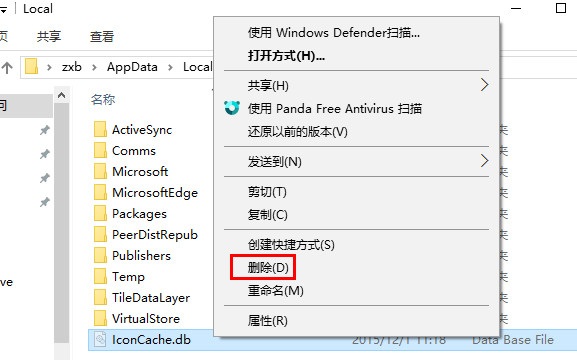
4、在打开的文件夹中,找到 Iconcache.db,将其删除。
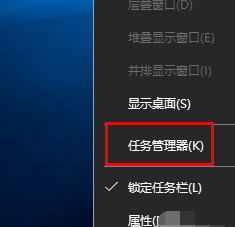
5、在任务栏上右击鼠标,在弹出的菜单中点击“任务管理器”。
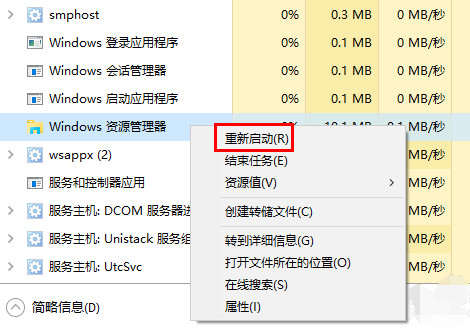
6、在任务管理器中找到“Windows资源管理器”,右击鼠标,选择“重新启动”即可重建图标缓存。
以上就是win10图标变白的解决方法了,希望能帮助到你