系统之家一键重装系统 > 电脑故障百科 >
win10睡眠无法唤醒黑屏怎么回事 win10睡眠唤醒黑屏的解决方法
- 作者:兰
- 时间:2020-09-08 09:42:15
很多用户会遇到win10系统进入睡眠模式后,出现无法唤醒一直处于黑屏的状态,win10睡眠无法唤醒黑屏怎么回事?其实这有可能是系统电源管理和电源驱动发生冲突的原因。下面给大家分享win10睡眠唤醒黑屏的解决方法。
1、Windows+X(右键开始菜单),找到设备管理器,点进去;

2、在设备管理器里面找到系统设备(点击前面箭头—扩展出列表→/>);

3、在列表中找到Intel(R)Management Engine Interface右击进入属性;#f#
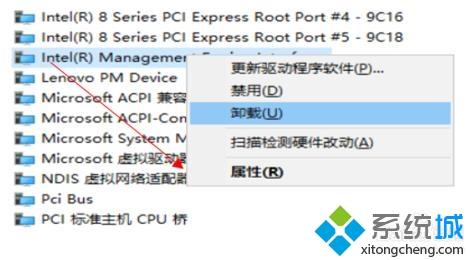
4、找到电源管理(取消打勾,确定);

5、重新设置电源管理即可。